-
Schnellstart
-
Modul-Anleitungen
-
-
-
- Publikationen: suchen, filtern, exportieren
- Neue Publikation hinzufügen
- Publikationen mit Forschungseinheiten, -Gruppen und Assoziationen verknüpfen
- ORCID
- Status der Publikation
- Metriken Definition
- Kategorie ändern
- Publikationseinträge Überprüfen
- Benachrichtigungen über die Änderungen
- Neue E-Dissertation hinzufügen (für Doktorierende)
- Publikation zur Überprüfung bei der UB einreichen / Submit publication to review
- Alle Artikel anzeigen ( 1 ) Artikel zusammenklappen
-
-
-
- Strukturen (Leitende und Administrierende)
- Benutzerverwaltung
- Rollen reaktivieren/verlängern
- Bestätigte Drittmittel
- Publikationseinträge überprüfen
- Akademische Aktivitäten für andere Person hinzufügen
- Struktur-Objekt z.B. Forschungsgruppe erstellen / Rollen hinzufügen
- Auftritt von Organisationseinheiten im öffentlichen Forschungsportal
- Akademische Aktivitäten Importieren
-
-
Themenbereiche
-
FAQs und Kontakt
Akademische Aktivitäten Importieren
Inhalt
Mit der Importfunktion für akademische Aktivitäten können Administratoren mehrere Aktivitäten schnell und effizient über eine Excel-Datei hinzufügen oder aktualisieren. Dadurch entfällt die zeitaufwändige manuelle Eingabe einzelner Datensätze.
Voraussetzungen
Zielgruppe & Berechtigungen
Die Funktion „Akademische Aktivitäten importieren“ steht ausschliesslich folgenden Nutzern zur Verfügung:
Super Admins
Benutzer mit der Berechtigung (Attachment):
SYSTEM_BEHAVIORAL_PERSONAL: Efforts Verification
Benutzer mit dieser Berechtigung können Aktivitäten für alle Nutzer importieren. Es sind keine zusätzlichen Rechte oder Rollenkonfigurationen erforderlich.
Voraussetzungen für den Import
Bevor Sie mit dem Import beginnen, stellen Sie bitte sicher:
Die Excel-Datei enthält vordefinierte Spalten (gemäss Systemvorgaben).
Die Datei ist im Excel-Format (z. B.
.xlsx).Maximale Dateigröße: 5 MB
Empfohlene maximale Anzahl von Aktivitäten pro Datei: 500
Empfehlung:
Für bessere Performance und weniger Fehler sollten grosse Datenmengen auf mehrere Dateien aufgeteilt werden.
Importvorgang
Excel-Datei vorbereiten
Verwenden Sie die vom System vorgegebenen Spaltennamen.
Achten Sie auf korrekte und vollständige Daten in jeder Zeile.
Jede Zeile entspricht einer akademischen Aktivität.
Beispieldateien:
Importfunktion aufrufen
Melden Sie sich bei UNIverse an und navigieren Sie zum Modul Leistungsüberprüfung. Wählen Sie die Option „Aktivitäten importieren“ und Laden Sie die vorbereitete Excel-Datei hoch.
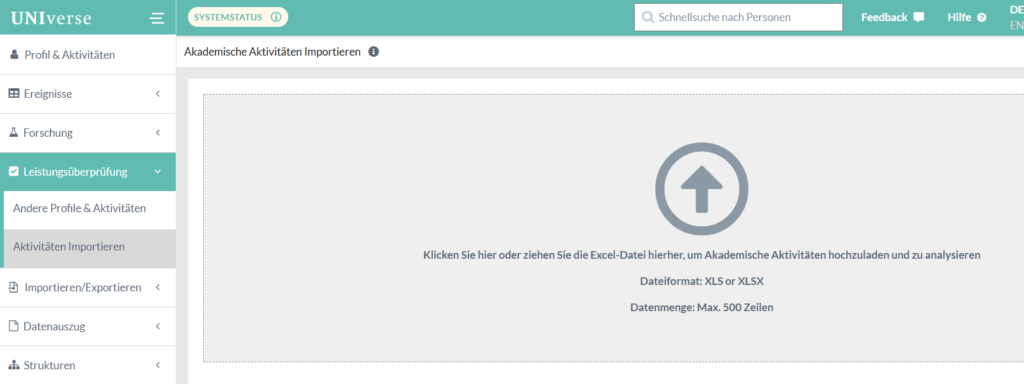
Nach erfolgreicher Validierung können Sie den Import starten. Bestehende Aktivitäten werden aktualisiert, neue Aktivitäten werden angelegt.
Erfolgreich importierte Aktivitäten werden automatisch in unter Akademische Aktivitäten gespeichert. Falls Fehler auftreten (z. B. falsches Format, fehlende Pflichtfelder), wird der Import abgebrochen oder teilweise durchgeführt – abhängig von der Systemlogik.
*Tipp:
Prüfen Sie nach dem Import stichprobenartig einige Aktivitäten, um sicherzustellen, dass die Daten korrekt übernommen wurden.