Um Ihren Bedürfnissen gerecht zu werden, bietet UNIverse viele Möglichkeiten, Ihre Publikationen zu importieren oder neu zu erfassen. Grundsätzlich wird der Datenbestand aus der bisherigen Forschungsdatenbank übernommen. Darüber hinaus können Sie eine ORCID-ID Verknüpfung anlegen, per SCOPUS importieren, Metadaten aus RIS-Files und CrossRef suchen und übernehmen. Auch gänzlich manuell können Publikationen im System dokumentiert werden.
Tutorial Video
Tutorial in deutscher Sprache:
Tutorial in englischer Sprache:
ORCID Verknüpfung
Ein komfortabler Weg Ihre Publikationen auf dem aktuellsten Stand zu halten ist, eine dauerhafte Verknüpfung über ORCID einzurichten. Die Aktualisierung der Publikationen über ORCID wird täglich automatisch durchgefürt.
*bitte vergewissern Sie sich, dass Ihre ORCID dem Publisher mitgeteilt wurde, (z.B. Scopus verlinkt wurde), bevor Sie die Verknüpfung in UNIverse erstellen. Hierfinden SIe mehr Informationen dazu.
Die Verküpfung mit UNIverse kann in wenigen Klicks eingerichet werden. Beachten Sie bitte, dass Sie hierfür in Ihr persönliches Profil wechseln müssen, indem Sie im Hauptmenü den ersten Menüpunkt [Profil & Aktivitäten] auswählen.
Initial werden Sie dann schon in einem Fenster auf die Verknüpfung hingewiesen.
Tutorial in deutscher Sprache:
Tutorial in englischer Sprache:
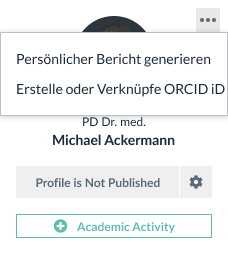
Nach der Verknüpfung werden Ihre Publikationen in der Publikationsliste angezeigt. Sollten Sie die ORCID-Verknüpfung aufheben wollen, nutzen Sie das Dreipunkte-Menü rechts von Ihrem Profilbild:
Nachträgliches Einstellen Ihrer ORCID-Verknüpfung im Dreipunkt-Menü rechts von Ihrem Profilfoto.
Scopus Import
In SCOPUS suchen
Tutorial in deutscher Sprache:
Tutorial in englischer Sprache:
Öffnen Sie das Publikations-Modul indem Sie im Hauptmenü Forschung – Publikationen auswählen. Sehr prägnant werden Sie in der oberen Menüleiste die Schaltfläche „SCOPUS Import“ sehen. Klicken Sie darauf, um die Suchfunktionen einzublenden.
Es erscheint darunter ein Filter mit Ihrem Namen und Organisation (Basel), aber Sie können die Filter je nach Bedarf einrichten, um das Ergebnis vorab einzuschränken.
Um die Suche nach der Publikationen in Scopus zu starten, klicken Sie auf [In Scopus Suchen].
Publikations-Modul im Hauptmenü geöffnet. Tabmenü „SCOPUS Import“ ausgewählt.
Importieren
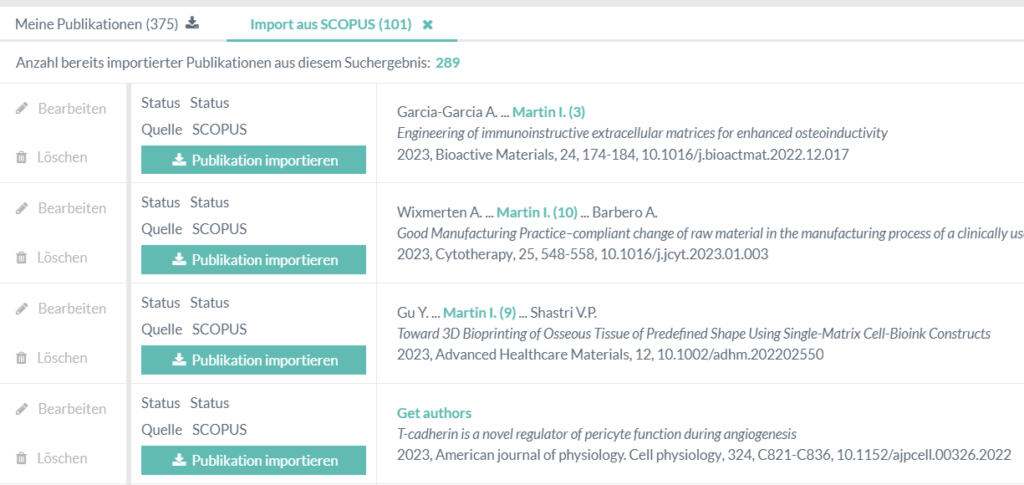
Die Suchergebnisse erscheinen in einem neuen Tab mit der Name [Import aus Scopus (*Anzahl der gefundenen Publikationen)]. Um eine Publikation zu importieren klicken Sie auf [Publikation importieren].
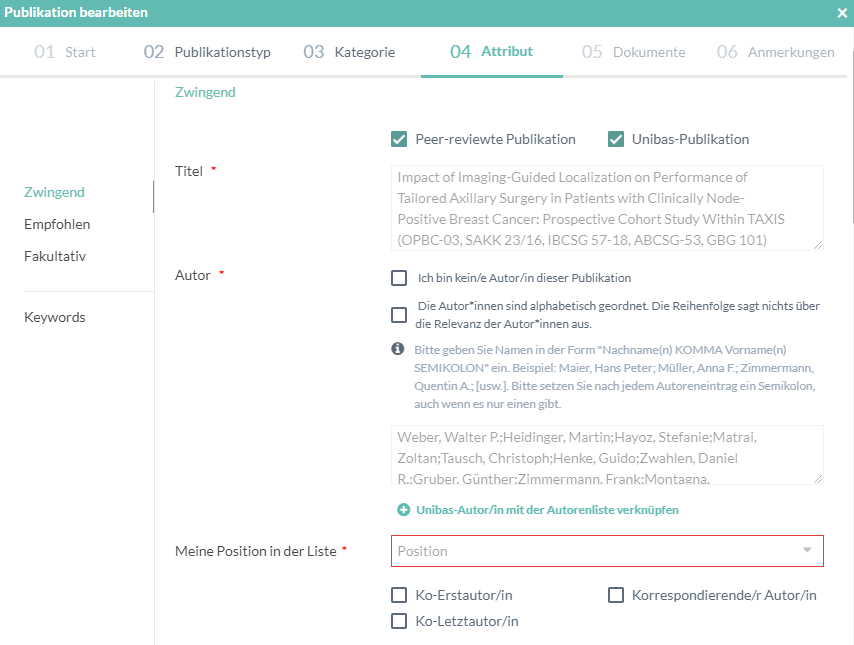
Falls Ihre Position kann nicht automatisch identifiziert werden, wählen Sie „Meine Position in der Liste“ aus:
Publikation mit einer Forschungseinheit bzw. -Gruppe oder assoziation verknüpfen
Manuell müssen nur die Publikationen eingegeben werden, die im Scopus fehlen und nicht importiert werden können. Um manuelle Erfassung zu starten, klicken Sie auf [Neue hinzufügen].
01. Start
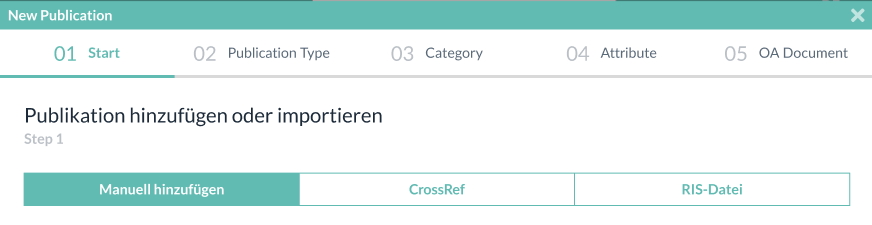
Es öffnet sich ein neues Fenster, in dem Sie auswählen können, wie Sie die Publikation hinzufügen möchten:
Manuell hinzufügen
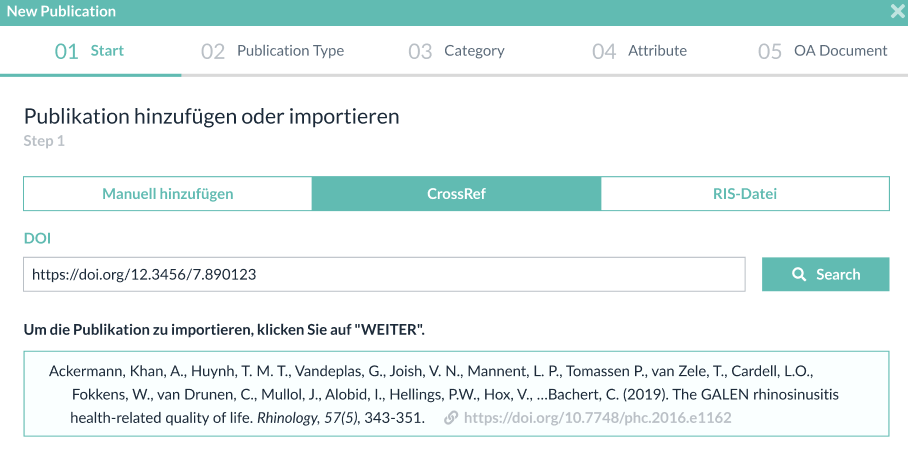
aus Crossref importieren
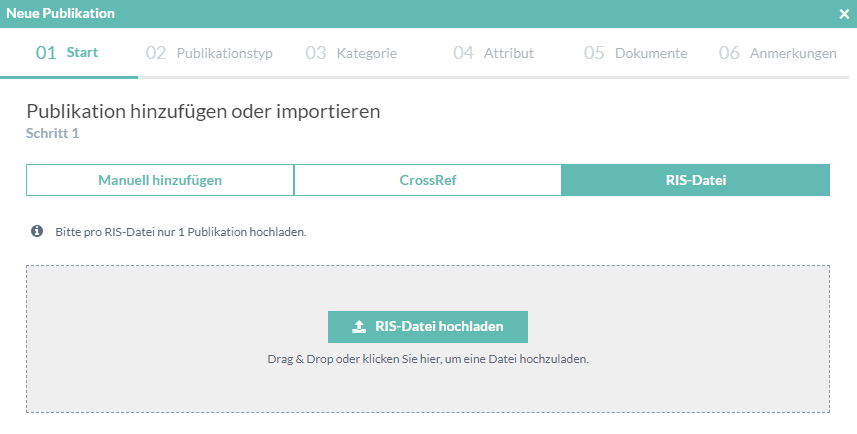
RIS-Datei hochladen
Aus CrossRef importieren
Wenn Sie die DOI von der Publikation eingeben, werden die Daten aus CrossRef importiert. Klicken Sie auf [Weiter], um die Publikation zu importieren.
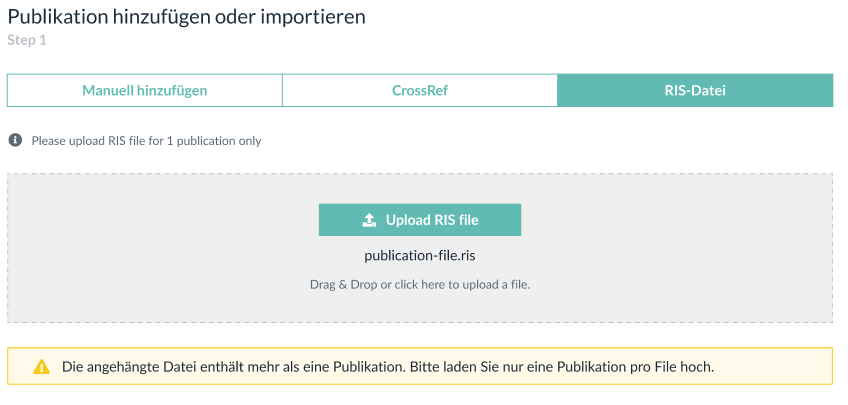
Ris-Datei hochladen
*Eine RIS-Datei ist eine bibliographische Zitatdatei, die in einem von Research Information Systems (RIS) entwickelten Format gespeichert wird. Es enthält eine Reihe von Zeilen, die durch aus zwei Zeichen bestehende Codes und einen entsprechenden Wert begrenzt werden. RIS-Dateien enthalten Informationen wie Titel, Autor, Veröffentlichungsdatum, Schlüsselwörter, Herausgeber, Ausgabenummer sowie Start- und Endseite.
Sie können eine RIS-Datei per Drag&Drop hochladen und dann [Weiter] klicken um sie zu importieren.
Diese Option dient aber nur für eine einzelne Publikation, d.h. man kann nicht mehrere Publikationen auf einmal hochladen.
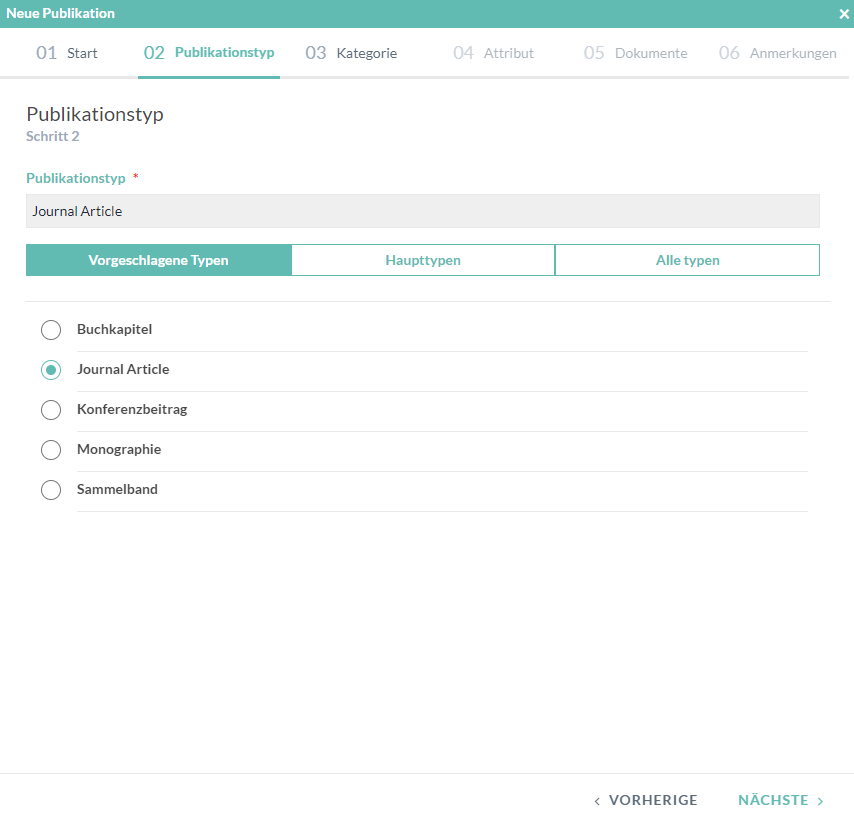
02.Publikationstyp
Wählen Sie den Publikationstyp aus.
03. Kategorie
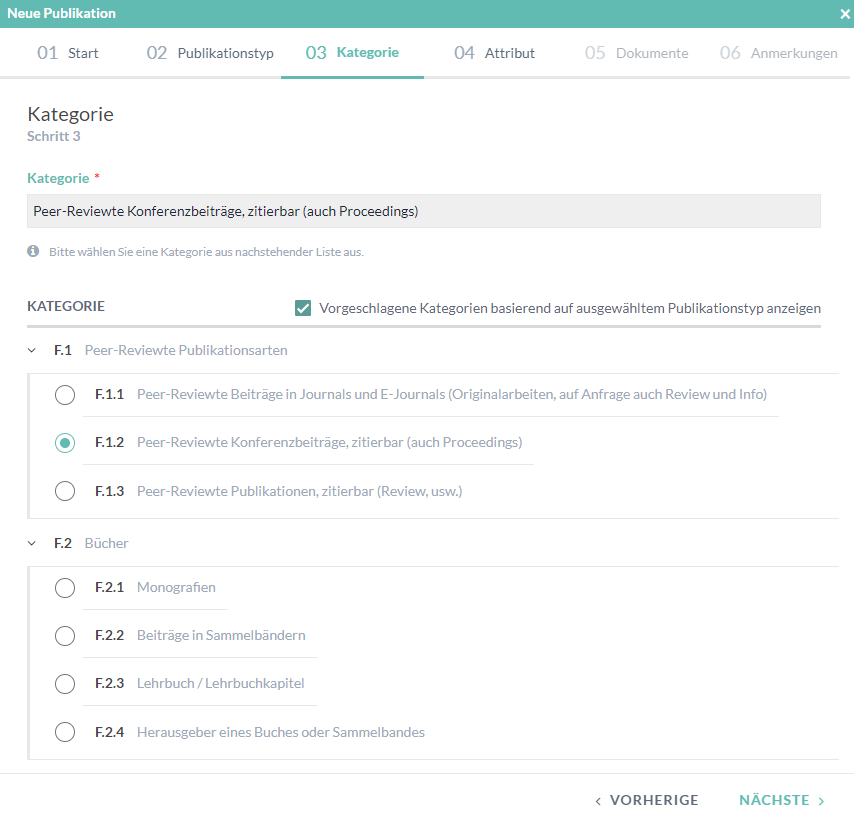
Wählen Sie die entsprechende Kategorie aus. Es gibt vorgeschlagenen Kategorien, aber man kann das Häkchen entfernen und aus dem ganzen Modell der akademischen Aktivitäten die Kategorie auswählen.
04. Attribut
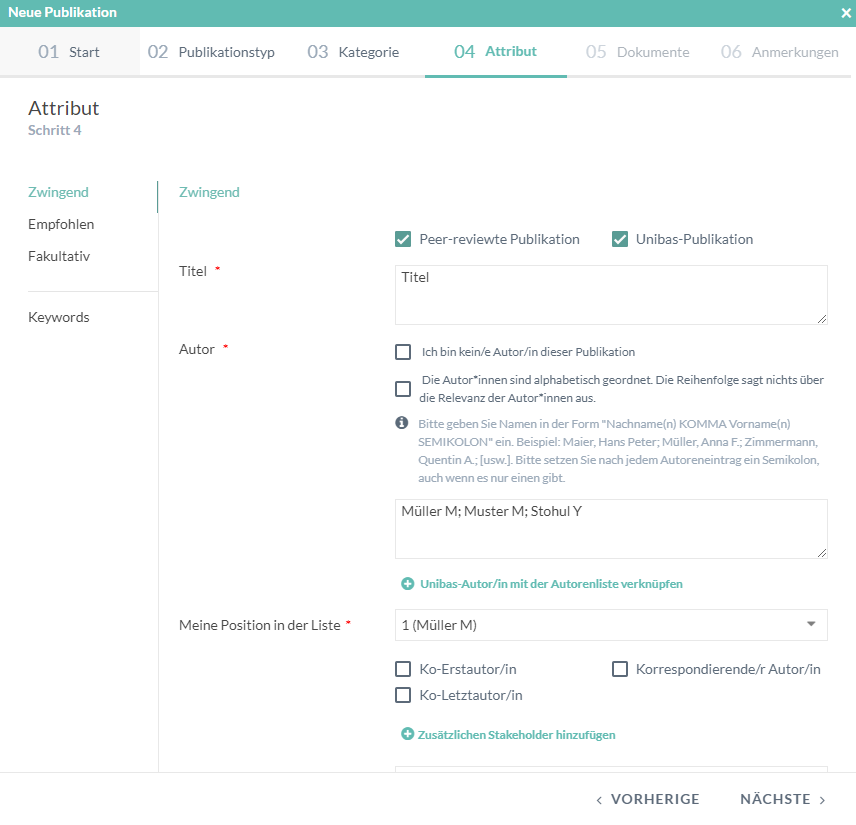
Hier können Sie die Attribute der Publikation auswählen. Sie sind unterteilt in:
Zwingend
Empfohlen
Fakultativ
*Beachten Sie bitte die Autoren-Liste. Beenden Sie jeden Autoreneintrag mit einem Semikolon. Wenn Sie in der Autoren-Liste vertreten sind – wählen Sie Ihre Position unter [Meine Position in der Liste] aus.
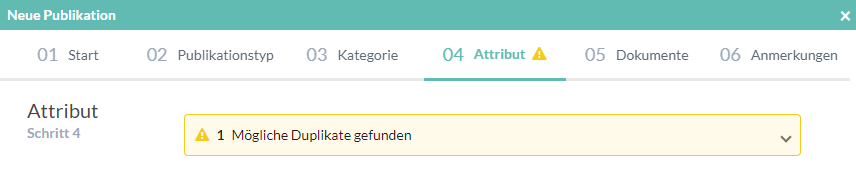
Wenn die Publikation, die Sie manuell erfassen, bereits vorhanden ist, erscheint eine Warnung:
Unter diesem Link finden Sie Informationen dazu, wie Sie die Duplikate verbinden können:
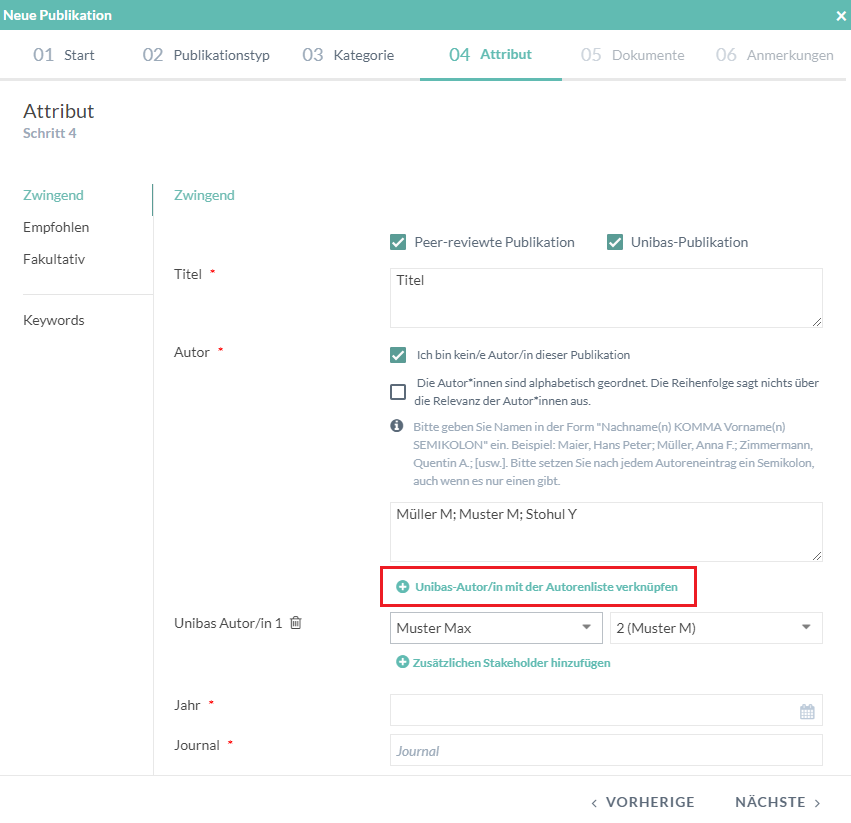
Wenn Sie die Publikation für eine andere Person hinzufügen möchten, setzen Sie ein Häkchen bei [Ich bin kein Autor dieser Publikaion], geben Sie den Namen ein und klicken Sie auf [Unibas-Autor mit der Autorenliste verknüpfen], um den Autor hinzuzufügen. Wählen Sie den Unibas Autor aus der Liste und definieren Sie die Position des Autors. So erscheint diese Publikation in der Publikationsliste von der Person, die sie ausgewählt haben.
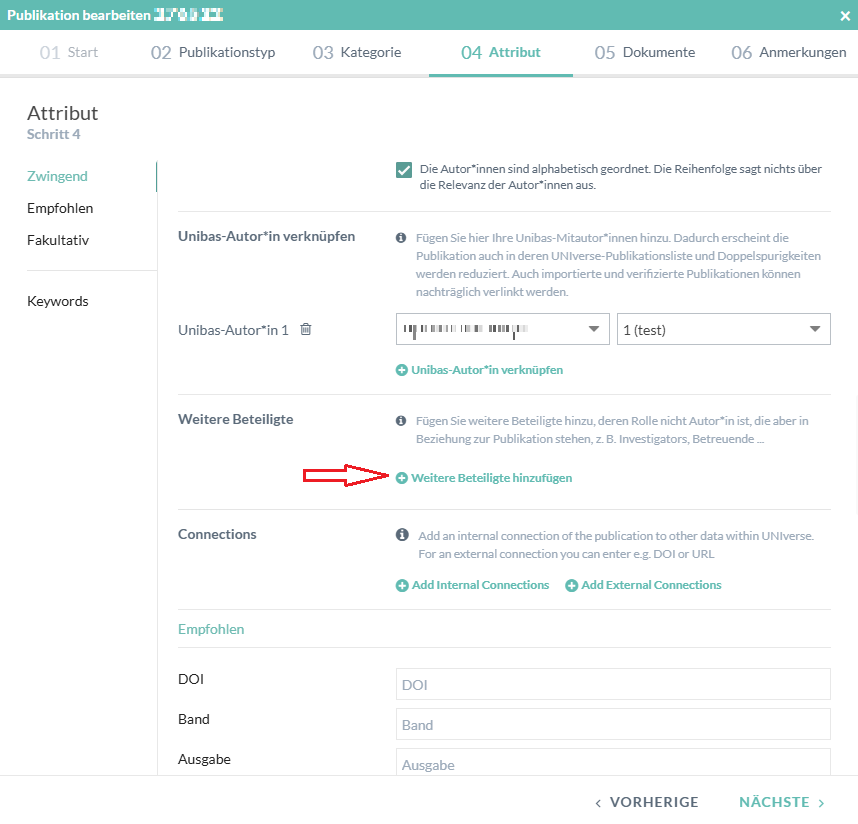
Weitere Beteiligte hinzufügen
Wenn Sie nicht als Autor aufgeführt sind, aber an der Publikation beteiligt sind (z.B. als Collaborator, Herausgeber/in in der Reihe, ect.), können Sie sich als Beteiligte*r hinzufügen. Klicken Sie auf [Weitere Beteiligte hinzufügen], wählen Sie die Rolle und den Namen aus der Liste aus.
*Alle Publikationen, zu denen Sie als Beteiligte*r hinzugefügt werden, erscheinen in Ihrer Publikationsliste in UNIverse.
Die Publikationen, zu denen Sie als Herausgeber/in in der Reihe oder Collaborator hinzugefügt werden, werden auch auf Ihrer EasyWeb-Seite veröffentlicht.
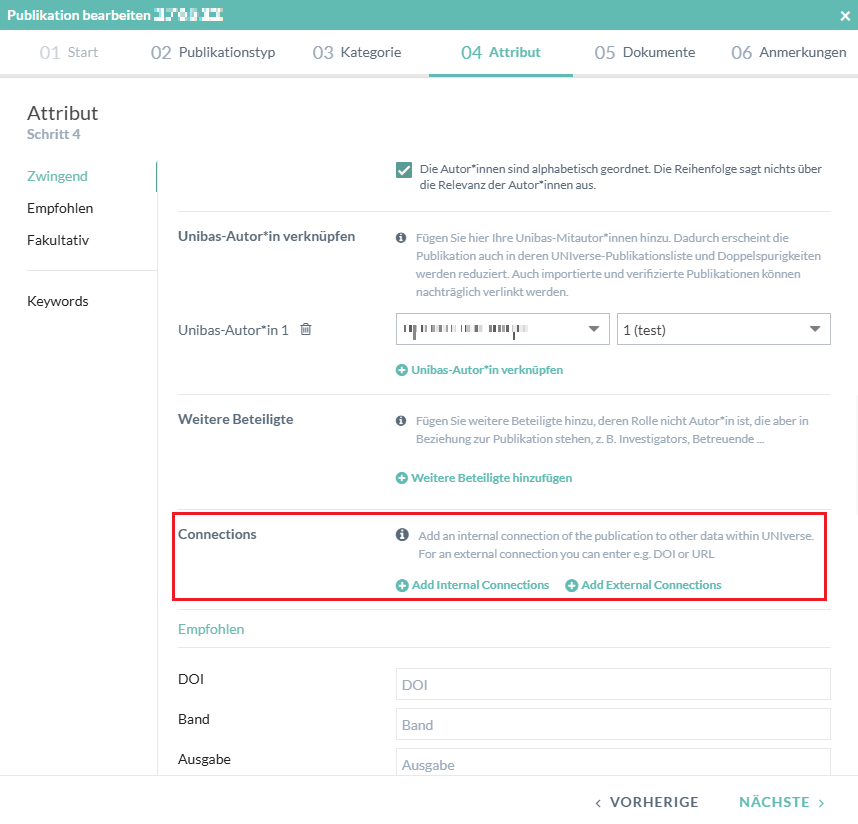
Connections
Die Publikationen können intern miteinander verknüpft oder mit externen Links ergänzt werden.
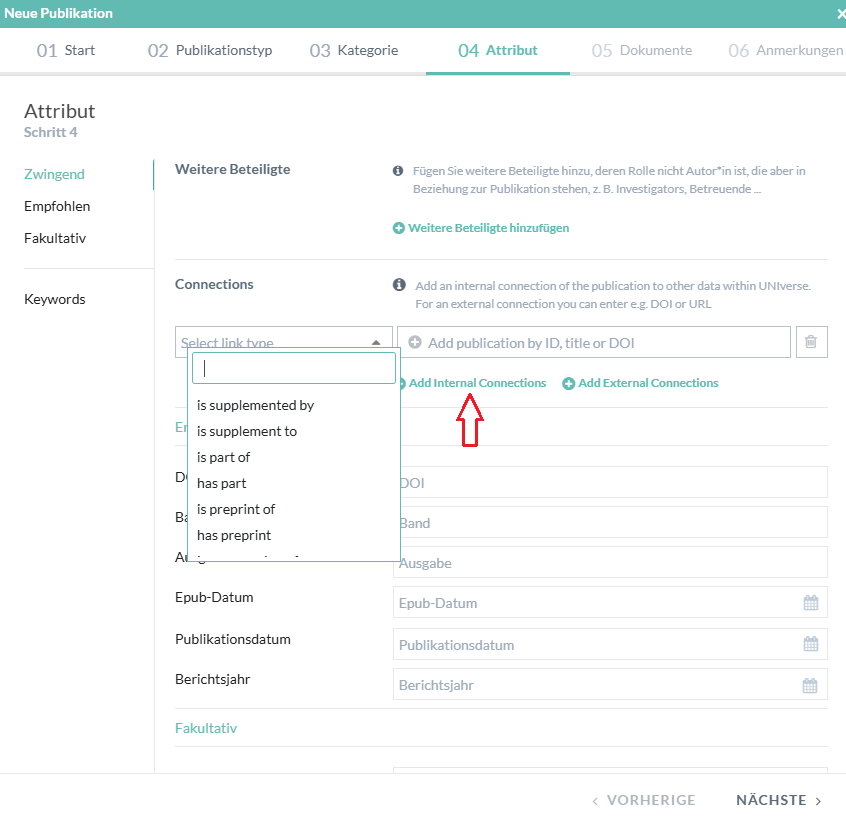
Add Internal Connections
Mit dieser Option können Sie die Verknüpfungen innerhalb von UNIverse (z. B. „Teil von“, „Duplikat von“) erstellen.
Klicken Sie auf Add Internal Connections
Wählen Sie im Feld Select link type den passenden Beziehungstyp (z. B. „ is part of“)
Geben Sie im nächsten Feld Publikations-ID, Titel, oder DOI ein. Die Suche startet ab 1 Zeichen (mit kurzer Verzögerung)
Wählen Sie eine oder mehrere Publikationen aus
Sie können mehrere Verknüpfungen zu einer Publikation hinzufügen, da die entsprechenden Felder wiederholbar sind. Nicht ausgefüllte Einträge werden beim Speichern automatisch entfernt. Bereits erstellte Verknüpfungen können jederzeit über das Papierkorb-Symbol gelöscht werden. Nach dem Speichern ist die Verknüpfung in beiden miteinander verknüpften Publikationen sichtbar.
Interne Verknüpfungen werden jedoch nur angezeigt, wenn die betreffende Publikation verifiziert ist. In diesem Fall erscheinen sie im Format „Part of [edoc-Link]“. Interne Links ohne zugehörige edoc-ID werden nicht öffentlich angezeigt.
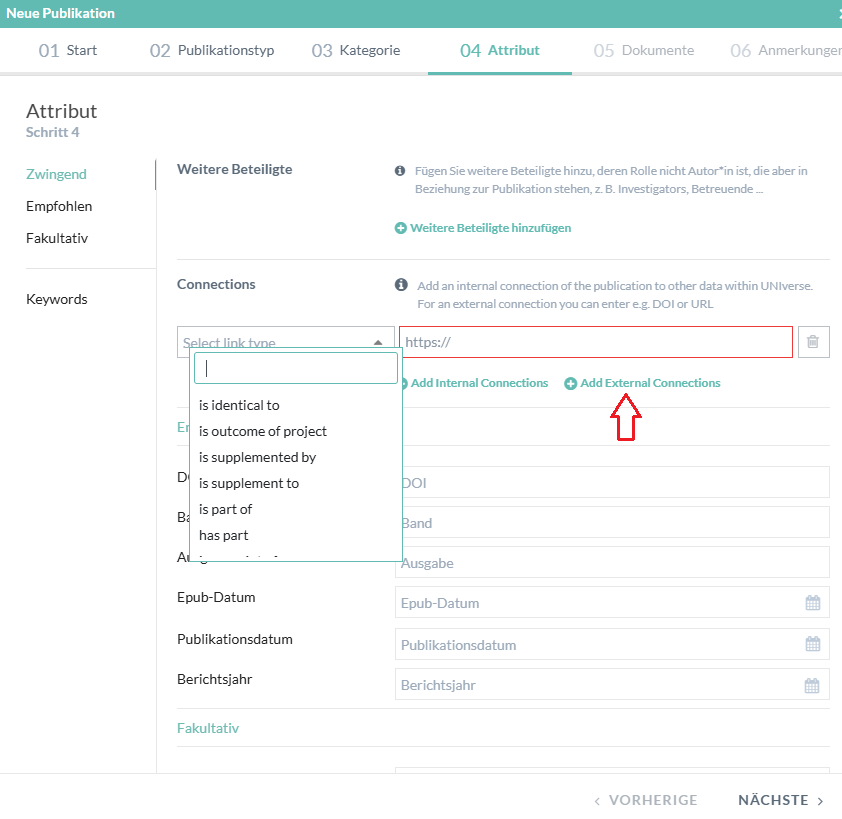
Add External Connections
Mit dieser Option können Sie die Verknüpfungen zu externen Ressourcen (z. B. Verlagsseiten, Projektseiten, erstellen.
Klicken Sie auf Add External Connections
Wählen Sie im Feld Select link type den passenden Beziehungstyp (z. B. „ is part of“)
Geben Sie im Feld „URL“ den Link ein
Eingegebene URLs werden im Pop-up in den Publikationen, im persönlichen Profil und auf der öffentliche Seite angezeigt. Dabei werden keine verkürzten Links verwendet, sondern immer die vollständige URL dargestellt.
Der DOI ist bereits vordefiniert und wird im Bereich „Connections“ automatisch mit dem Beziehungstyp „DOI“ angezeigt. Ebenso ist der edoc-Link vordefiniert und erscheint dort mit dem Beziehungstyp „EDOC“.
Bereits vorhandene benutzerdefinierte URLs werden in den Bereich „External Connections“ übernommen und dort mit dem Beziehungstyp „Other“ versehen.
05. Dokument – Open-Access
Tutorial in deutscher Sprache:
Tutorial in englischer Sprache:
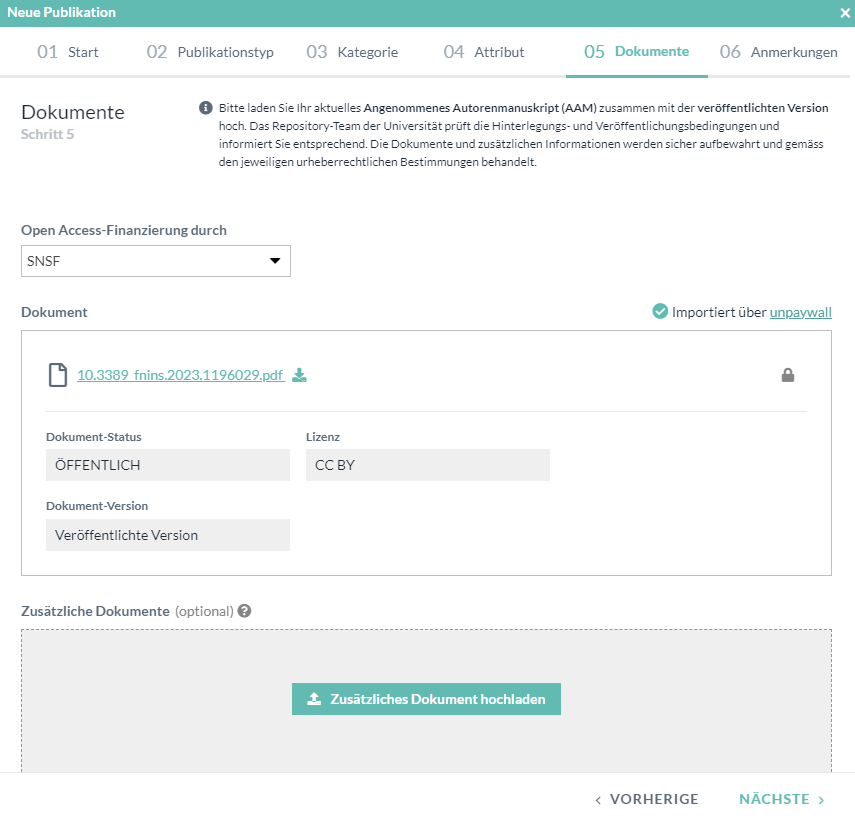
Die Publikationen werden über unpaywall aktualisiert und Sie können das Open-Access-Dokument direkt hochladen. Wählen Sie aus, wovon das OA-Dokument gefundet worden ist (z.B. SNSF, EU), oder laden Sie die zusätzlichen Dokumente hoch.
Das System prüft automatisch, ob für die eingegebene Publikation schon Open-Access besteht. Falls der Abgleich positiv war, so finden Sie hier schon die notwendigen Dokumente.
06.Anmerkungen bzw. Notes
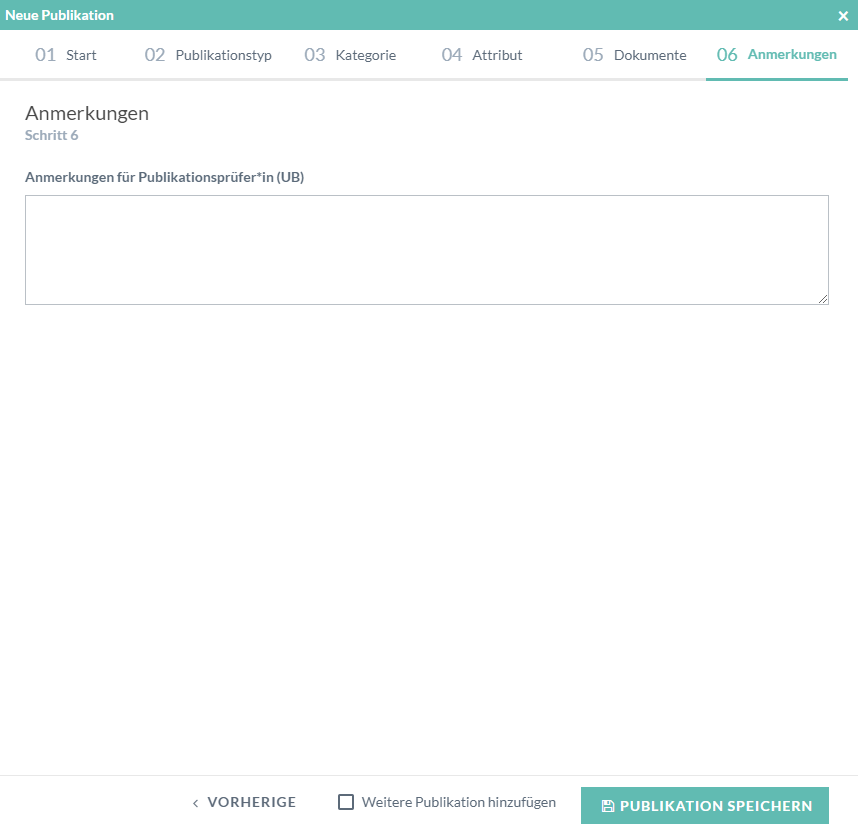
Hier können Sie die Anmerkungen für Publikationsprüfer*in (UB) machen. Falls irgendwelche Attribute nicht geändert werden sollen, oder etwas wichtig ist, fügen Sie eine Notiz hinzu. Diese Anmerkungen werden nur für die Publikationsprüfer*innen sichtbar.
Wenn alles eingefügt ist, können Sie [Publikation speichern] und sie erscheint in Ihrer Publikationsliste.